
Come funziona
Dal PDF alla firma, in cinque passaggi.
Un percorso pensato per lo smartphone: prima si verifica chi sei, poi si firma, poi si condivide.


Firmare un documento dal telefono sembra facile, finché non ci si chiede chi ha firmato e come lo si può dimostrare. IoFirmo mette l’identità all’inizio del percorso: prima verifichi il tuo profilo, poi firmi.
Ecco i cinque passaggi, dall’installazione all’invio del documento. Le funzioni disponibili possono variare in base alla piattaforma e alla versione dell’app.
Perché è fatto così
L’identità viene prima
Una firma ha senso se si sa chi la appone. Per questo il profilo viene verificato con un documento d’identità.
Scegli con consapevolezza
Le modalità di firma sono diverse e te lo diciamo. Non c’è una “firma unica” adatta a tutto.
Lo stato è sempre chiaro
Ogni documento ha un punto del percorso: in attesa, firmato, condiviso.
Tutto dal telefono
Dall’apertura del PDF alla condivisione, senza passare dal computer.
I cinque passaggi
- 01
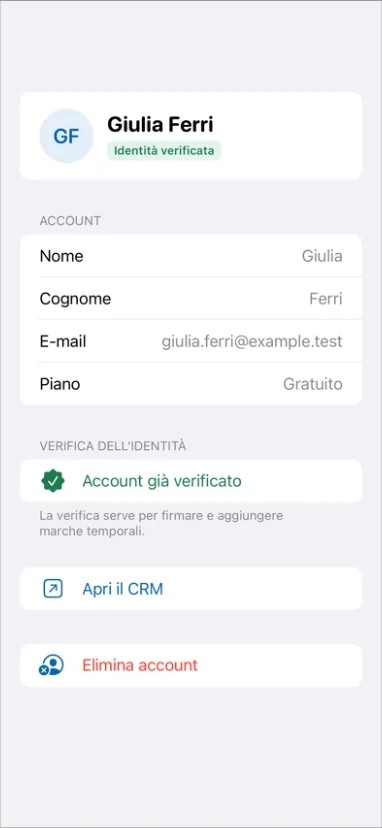
Scarica l’app e crea il profilo
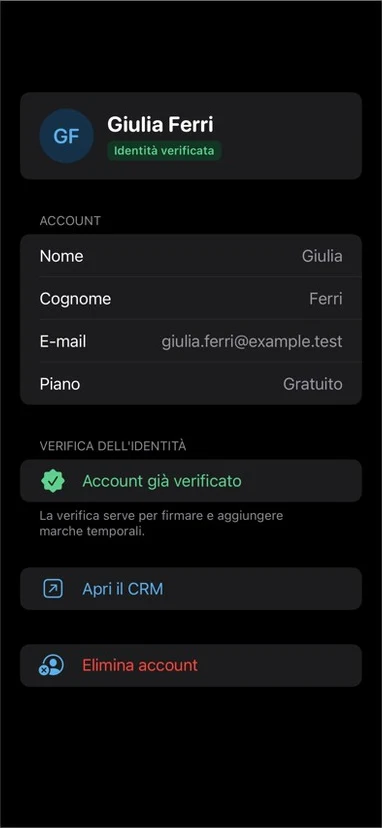
IoFirmo è disponibile su App Store e Google Play. Dopo la registrazione l’app richiede la verifica del profilo con un documento d’identità: serve a sapere chi firma.

- 02
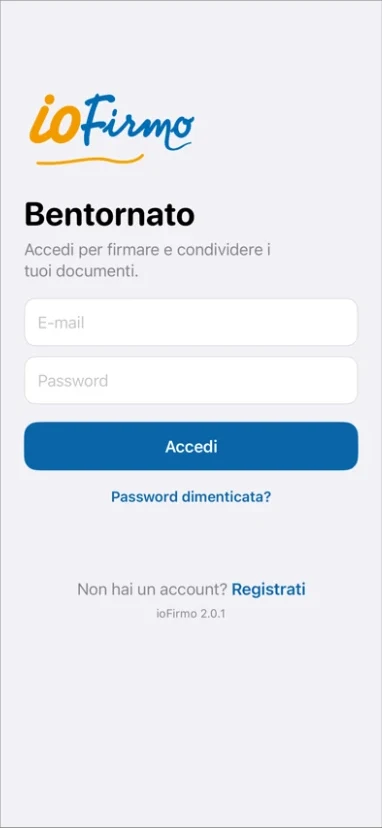
Accedi
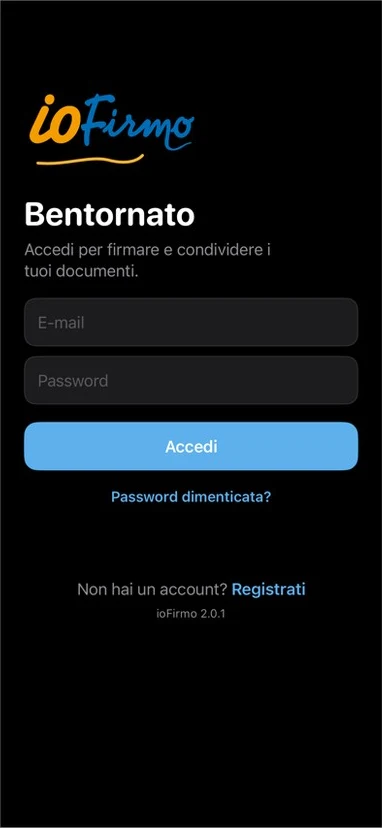
Accedi con la tua e-mail e la password. Secondo la scheda dello store, l’accesso è protetto anche da un codice OTP: una password monouso che vale solo per pochi istanti.
- 03
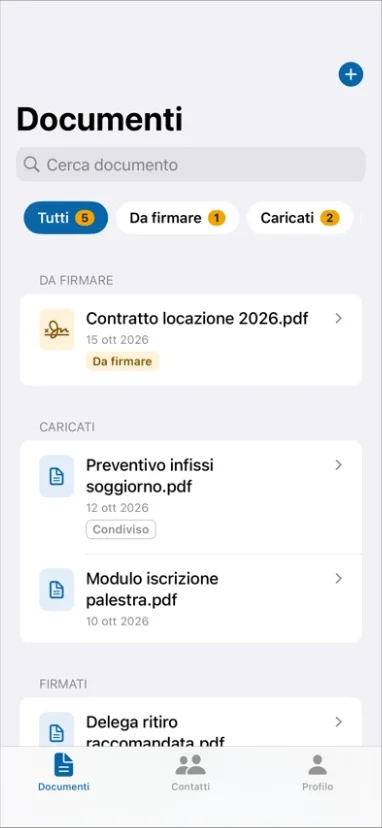
Carica un documento PDF
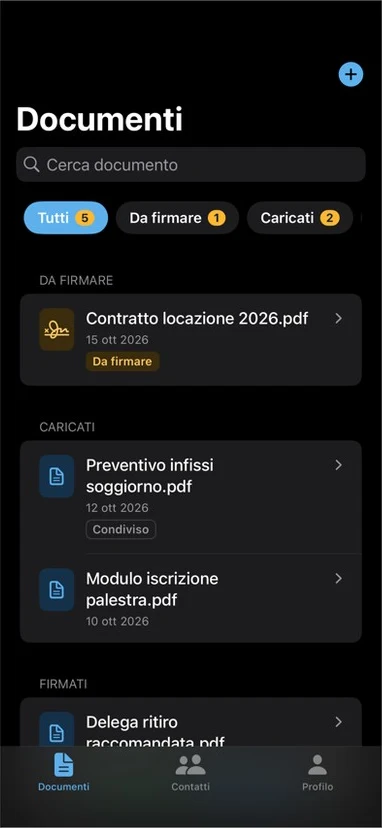
Porta nell’app il file da firmare o da gestire e ritrovalo nell’elenco dei documenti, con il suo stato. L’app lavora solo con file PDF.
- 04
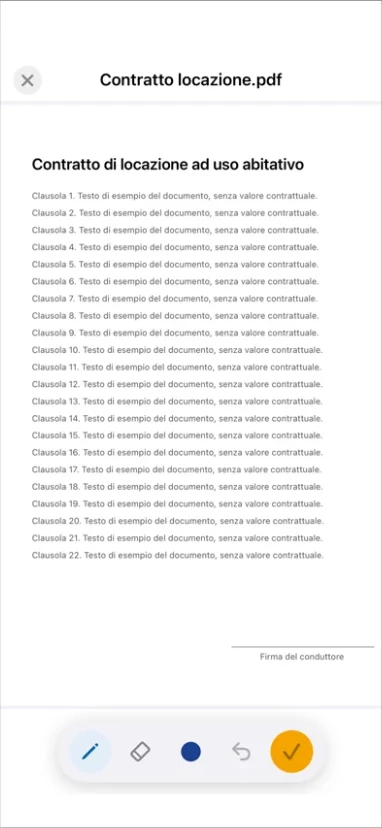
Scegli come firmare
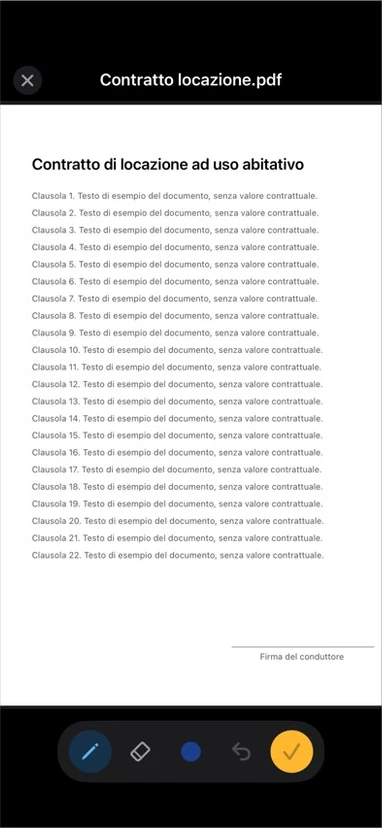
Seleziona la modalità: firma grafometrica, formato PAdES o formato CAdES. Se serve, aggiungi la marca temporale di un ente esterno. Le modalità non sono equivalenti: scegli in base a chi riceverà il documento. Nella schermata, l’editor della firma a mano.
- 05
Condividi e tieni traccia
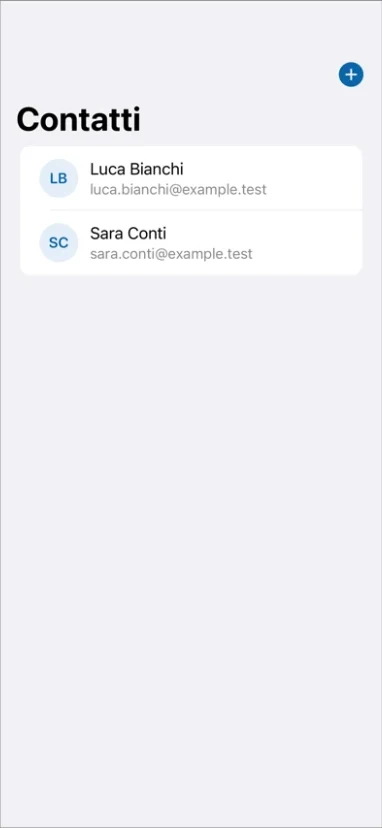
Condividi il documento con i tuoi contatti, chiedi la firma e controlla lo stato: in attesa, firmato o condiviso.

Un esempio dall’inizio alla fine
- Esempio
Una lettera di incarico
La carichi, scegli la modalità di firma adatta, firmi, la condividi con il cliente e controlli quando la restituisce firmata.
- Esempio
Un modulo ricevuto da un collega
Lo apri nell’app, lo firmi e lo rimandi: il documento resta in cartella, con il suo stato.
Domande frequenti
Non trovi la risposta? Scrivici.
Come funziona la verifica dell’identità?
L’app richiede la verifica del profilo tramite un documento d’identità e protegge l’accesso con un codice OTP (password monouso a validità limitata), come secondo fattore di autenticazione.
Posso firmare dal computer o dal browser?
La firma dei documenti si fa con l’app IoFirmo, dal telefono o dal tablet. Questo sito presenta il prodotto e non contiene alcuno strumento di firma.
Su quali dispositivi funziona?
Su iPhone e iPad con iOS o iPadOS 15.5 o successivo (App Store) e su smartphone e tablet Android (la scheda Google Play indica Android 7.1 o successivo). Controlla sempre i requisiti aggiornati sulla scheda dello store.
Posso chiedere la firma ad altre persone?
Sì. Puoi condividere un documento con i tuoi contatti per richiedere una firma e controllare lo stato di ogni file: in attesa, firmato o condiviso.
Inizia dal primo passaggio.
Scarica IoFirmo e verifica il tuo profilo.
Tutte le opzioni di download · Sei un’azienda? Parla con il team.